많은 TV 소유자는 PC를 사용하지 않고 장치에서 인터넷에 액세스하기를 원합니다. TV를 인터넷에 연결하는 방법을 알면 컴퓨터나 노트북 구입에 돈을 쓰지 않을 수 있습니다. 이것은 헤드셋과 특수 장비를 사용하여 수행할 수 있습니다.
콘텐츠
인터넷에 연결할 수있는 TV
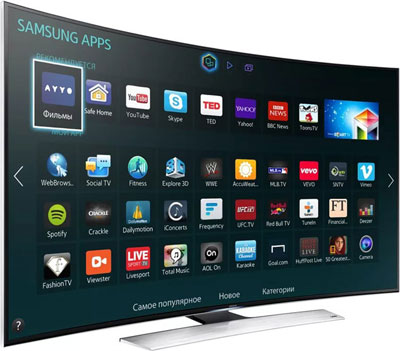
"스마트 TV" 기능이 있는 TV에 인터넷을 연결할 수 있습니다. 이 기술을 통해 사용자는 온라인으로 장치 설정을 변경할 수 있습니다. 스마트 TV 옵션을 사용하면 TV가 로컬 네트워크 또는 무선 Wi-Fi 연결을 통해 인터넷에 연결됩니다.
스마트 TV 없이 일반 TV에서 온라인에 접속할 수 있습니다. TV에서 인터넷을 연결하기 전에 HDMI 케이블을 연결할 셋톱박스를 준비해야 합니다.이 장비를 사용하면 내장 Wi-Fi 없이 TV에서 인터넷에 액세스할 수 있습니다.
연결에 필요한 것
연결하기 전에 필요한 장비가 있는지 확인하십시오.
- 라우터 및 구성된 인터넷 액세스 포인트;
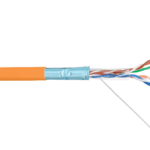
- 직접 연결용 LAN 케이블.
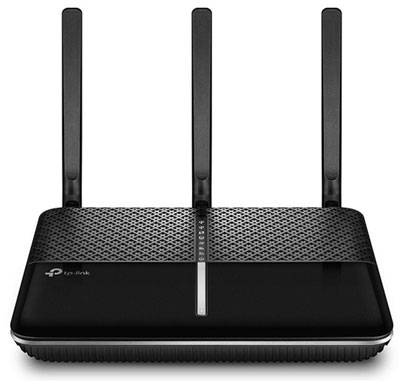
텔레비전 장치의 소유자는 먼저 TV에 대한 기술 지침을 연구하고 추가 설정을 위해 IP 주소를 찾아야 합니다. ISP에서 제공하는 연결 유형에 대한 정보를 얻는 것이 좋습니다. 고정 및 동적 IP 주소 또는 PPPoE도 고려되어야 합니다.
연결 방법
TV를 인터넷에 연결하는 방법은 다음과 같습니다.
- 내장형 LAN 커넥터가 있는 모델의 경우 직접 케이블 연결;
- Wi-Fi 라우터, 특수 셋톱 박스 또는 PLC 어댑터 사용
- WPS 활성화;
- 컴퓨터 또는 랩톱을 통한 신호 전송;
- 스마트 TV 설정.
이 장비를 사용하여 TV에서 인터넷에 액세스하는 방법을 알면 이러한 연결을 최대한 활용할 수 있습니다.
직접 케이블 연결
연결하는 방법은 여러 가지가 있습니다. 장치에 LAN 입력이 있는 경우 이 포트에 직접 연결하여 케이블을 통해 TV를 인터넷에 연결할 수 있습니다. 동적 IP 주소가 있는 경우 사용자의 추가 작업 없이 네트워크 케이블 연결이 생성됩니다. TV는 인터넷에 액세스할 수 있는 IP 주소를 즉시 수신합니다.
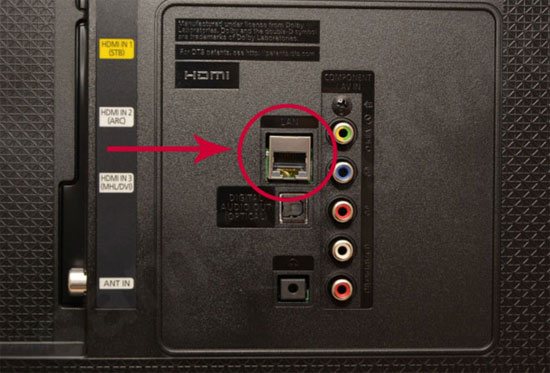
공급자가 고정 IP를 제공하는 경우 가입자는 설정에서 필요한 매개변수를 수동으로 설정해야 합니다.TV 메뉴에서 "네트워크 / 네트워크 연결" 항목을 찾아 "연결 설정" 탭으로 이동합니다. 리모콘을 사용하여 "수동 설정" 항목을 선택하고 "유선" 버튼을 누릅니다. 여기에 IP 주소와 DNS를 입력하고 변경 사항을 확인해야 합니다. 그 후, 사용자는 독립적으로 경로 맵을 구축할 수 있습니다.
라우터를 통해
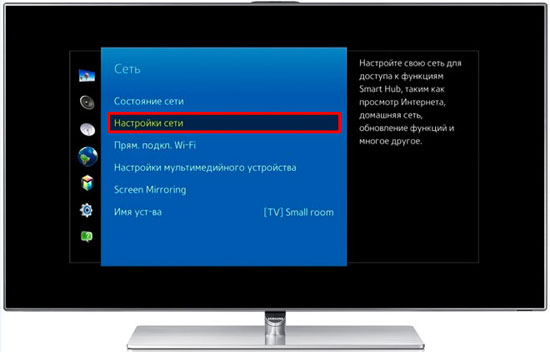
라우터를 사용하면 컴퓨터, 랩톱, TV와 같은 여러 장치를 인터넷에 연결할 수 있습니다. 라우터의 포트를 통해 케이블을 사용하거나 WiFi를 통해 TV에 연결할 수 있습니다. 첫 번째 경우 케이블의 한쪽 끝은 내장 TV 포트에 연결되고 다른 쪽 끝은 라우터 후면 패널에 있으며 노란색으로 표시된 입력에 연결됩니다. 모든 것이 올바르게 완료되면 라우터의 데이터가 TV로 전송되고 패널의 포트 표시등이 켜집니다. 마지막으로 사용하는 IP 유형을 선택하고 필요한 데이터를 수동으로 입력해야 합니다.
Wi-Fi 모듈이 내장된 TV 장치에서 무선 Wi-Fi 연결을 설정할 수 있습니다. 활성화하려면 다음 단계를 따르세요.
- 연결된 라우터의 기능을 확인하십시오.
- 장치 메뉴를 열고 설정에서 "네트워크 연결" 항목으로 이동하여 필요한 경우 연결 유형(무선)을 지정합니다.
- 나타나는 목록에서 홈 네트워크의 사용 가능한 무선 지점을 선택하십시오.
- 암호를 입력하고 연결을 기다립니다.

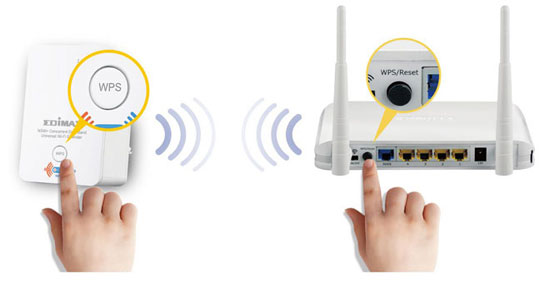
Wi-Fi 어댑터가 없는 경우 WPS - Wi-Fi Protected Setup을 사용하여 인터넷에 연결할 수 있습니다. 이렇게 하려면 라우터에 설정된 로그인 및 비밀번호를 알아야 합니다.라우터 뒷면에 WPS 버튼이 있습니다. 몇 초 동안 누르고 있어야 TV에서 WPS 기능을 활성화하고 필요한 경우 특수 코드를 입력해야 합니다.
PC 또는 노트북을 통해
사용자는 구형 TV 또는 최신 TV 모델을 컴퓨터나 노트북에 연결할 수 있습니다. 장치는 2가지 모드로 작동합니다.
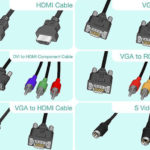
- 이미지 반복: TV가 디스플레이 역할을 합니다. 브라우저를 열고 영화를 볼 수 있지만 장치는 컴퓨터를 통해서만 제어할 수 있습니다. HDMI 또는 VGA는 연결을 설정하는 데 사용됩니다.
- 컴퓨터에서 데이터 읽기. 설정된 로컬 네트워크를 사용하여 컴퓨터 데이터에 액세스할 수 있습니다. 사용자는 인터넷 연결 없이도 PC의 하드 드라이브에 저장된 영화를 보고 음악을 들을 수 있습니다.
TV 박스를 통해
연결해야 하는 내용을 이해해야 합니다. 다른 제조업체의 표준 셋톱 박스에는 TV 시청, 브라우저 및 홈 시어터 기능이 있습니다. "스마트 TV"와 유사합니다. 셋톱박스는 랜선이나 Wi-Fi로 공유기와 연결하고, HDMI로 TV와 연결합니다. IP 주소 설정은 셋톱박스 메뉴에서 설정합니다.
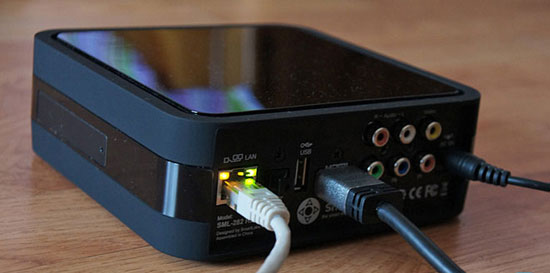
Android 셋톱 박스는 큰 화면에서 인터페이스가 열리는 휴대 전화 또는 태블릿의 아날로그입니다. Play Market에서 다운로드한 애플리케이션은 TV에서 사용할 수 있습니다. TV에서 전자 메일 및 인스턴트 메신저 작업에 대한 액세스, 인터넷을 통한 온라인 채널 보기가 열립니다. 이렇게 하려면 채널 검색 및 구성 지침을 연구해야 합니다.
이러한 셋톱박스를 사용하면 스마트 TV 기능이나 Wi-Fi 수신기가 없는 구형 TV에 인터넷을 연결할 수 있습니다. 실제로 이것은 그런 미니 컴퓨터입니다.
PLC 어댑터 및 무선 연결
표준 모뎀이 있는 경우 이더넷 케이블을 사용하여 네트워크에 연결할 수 있습니다. PLC 어댑터(전력선)는 이러한 케이블(가정 전기 네트워크의 전선을 통해 신호를 전송하는 장치)을 대체할 수 있습니다. 이러한 장비는 Beeline 및 Rostelecom 제공업체에서 제공합니다.
어댑터의 모양은 일반 전원 공급 장치와 다소 비슷하지만 전선이 없습니다. 세트는 수신기와 송신기로 구성됩니다. 이더넷 케이블을 사용하여 송신기를 라우터에 연결한 다음 양쪽 페어링 어댑터의 버튼을 누르고 페어링 후 STB 셋톱 박스를 통해 동일한 이더넷 케이블을 사용하여 수신기에서 인터넷을 가져올 수 있습니다.
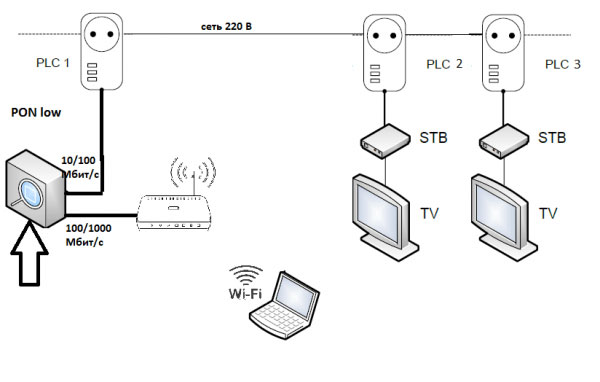
최신 어댑터는 초당 최대 1GB의 높은 데이터 전송 속도를 제공하지만 이것이 선언된 대로 실제 전송 속도는 여전히 낮지만 일반적으로 Wi-Fi를 통해 연결된 경우보다 높습니다. PLC 어댑터가 전원 콘센트에 연결되어 있습니다.
스마트 TV 설정
삼성과 LG TV
두 브랜드의 TV는 동일한 방식으로 구성됩니다. 스마트 TV를 인터넷에 연결하려면 다음이 필요합니다.
- 메인 메뉴로 이동합니다.
- 사용자 이름과 암호를 입력하여 개인 사용자 계정에 로그인합니다.
- 새 계정을 만들려면 이메일 주소로 등록해야 합니다.
개인 계정에서 애플리케이션을 다운로드할 수 있습니다. 인터넷도 이용하실 수 있습니다. 신호 손실의 경우 IP 주소를 수동으로 입력해야 합니다.
소니 TV
일본 Sony TV 소유자는 다음 행동 계획을 준수해야 합니다.
- 장치 메뉴로 이동하여 "홈" 항목을 선택하십시오.
- "설정"이라는 이름의 버튼을 클릭하십시오.
- "네트워크" 탭으로 이동한 다음 "인터넷 콘텐츠 업데이트"를 클릭하십시오.
- "내 애플리케이션" 창에서 실행할 적절한 아이콘을 선택하십시오.
그렇지 않으면 스마트 TV 기능은 다른 장치에서 볼 수 있는 해당 기능과 동일합니다. 기기의 펌웨어를 변경하지 않고 관리할 수 있습니다.
유사한 기사: